← PLC Sidecar
Guide

Guide d'utilisation

Du premier lancement au retour à une version antérieure. Sans programmation, sans scripts — le travail que vous connaissez dans TIA Portal, avec une IA à vos côtés.

Ce qu'il vous faut

TIA Portal V17 à V21 sous Windows — sur un PC dédié, sur un serveur ou dans Parallels Desktop sur un Mac.

Un Mac avec Apple silicon ou un PC Windows pour l'app PLC Sidecar.

L'accès à un modèle d'IA de confiance (par exemple Claude). PLC Sidecar dialogue avec lui pour vous.

01

Démarrer et se connecter à TIA Portal

  1. Sur l'ordinateur où tourne TIA Portal, lancez l'assistant PLC Sidecar (icône sur le bureau). Il trouve tout seul les fenêtres TIA Portal ouvertes.
  2. Sur votre ordinateur, ouvrez l'app PLC Sidecar. Dans le panneau de gauche, sous Cible, vous voyez les projets ouverts.
  3. Cliquez sur le projet sur lequel vous voulez travailler. Un point vert signifie que la connexion est bonne.

L'app distingue d'elle-même une copie de test d'un projet de production. Pour la production, elle demande toujours deux fois.
PLC Sidecar
Démarrer et se connecter à TIA Portal
02

Charger le programme

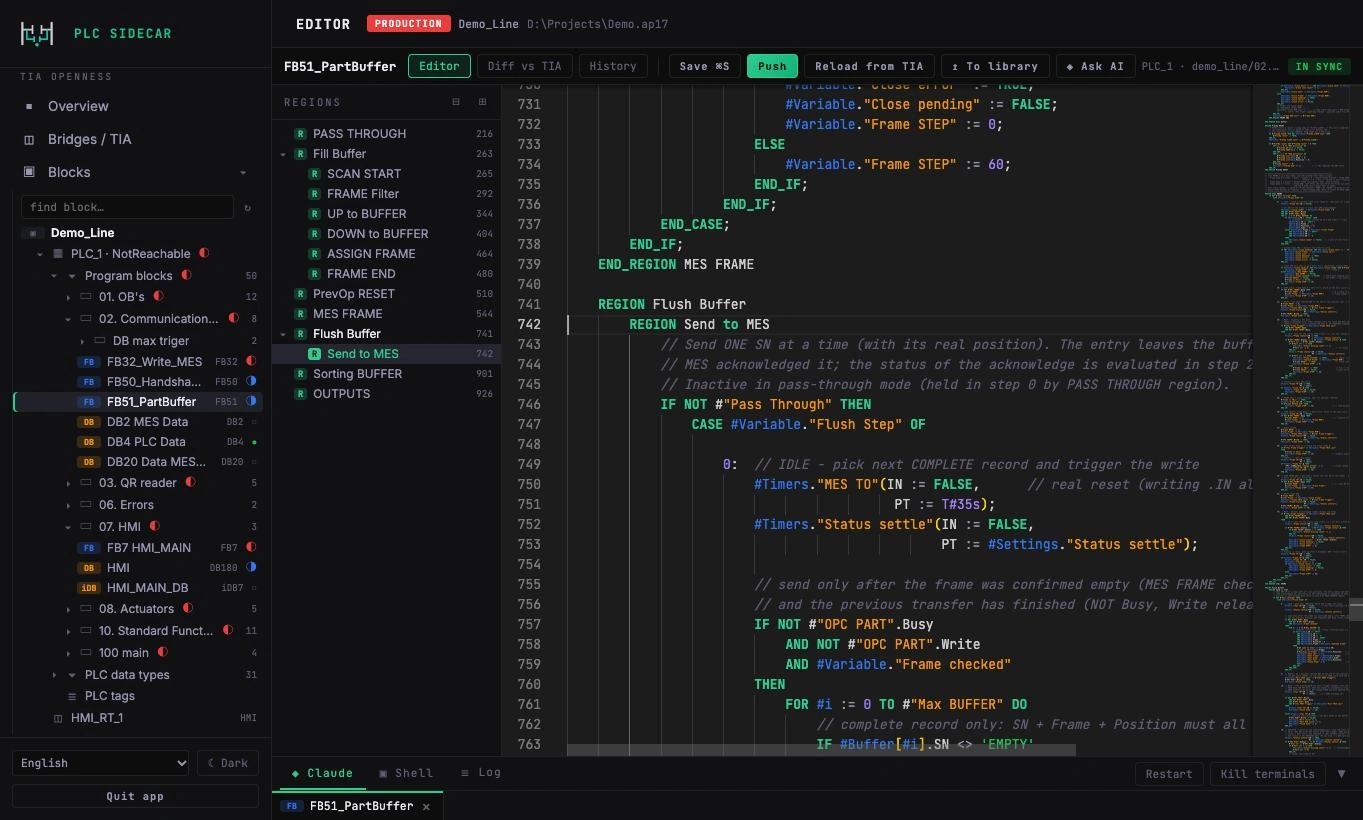
  1. Ouvrez Blocs. Vous voyez l'arborescence du programme comme dans TIA Portal.
  2. Sélectionnez des blocs et cliquez sur Pull. Le texte des blocs apparaît dans l'éditeur.
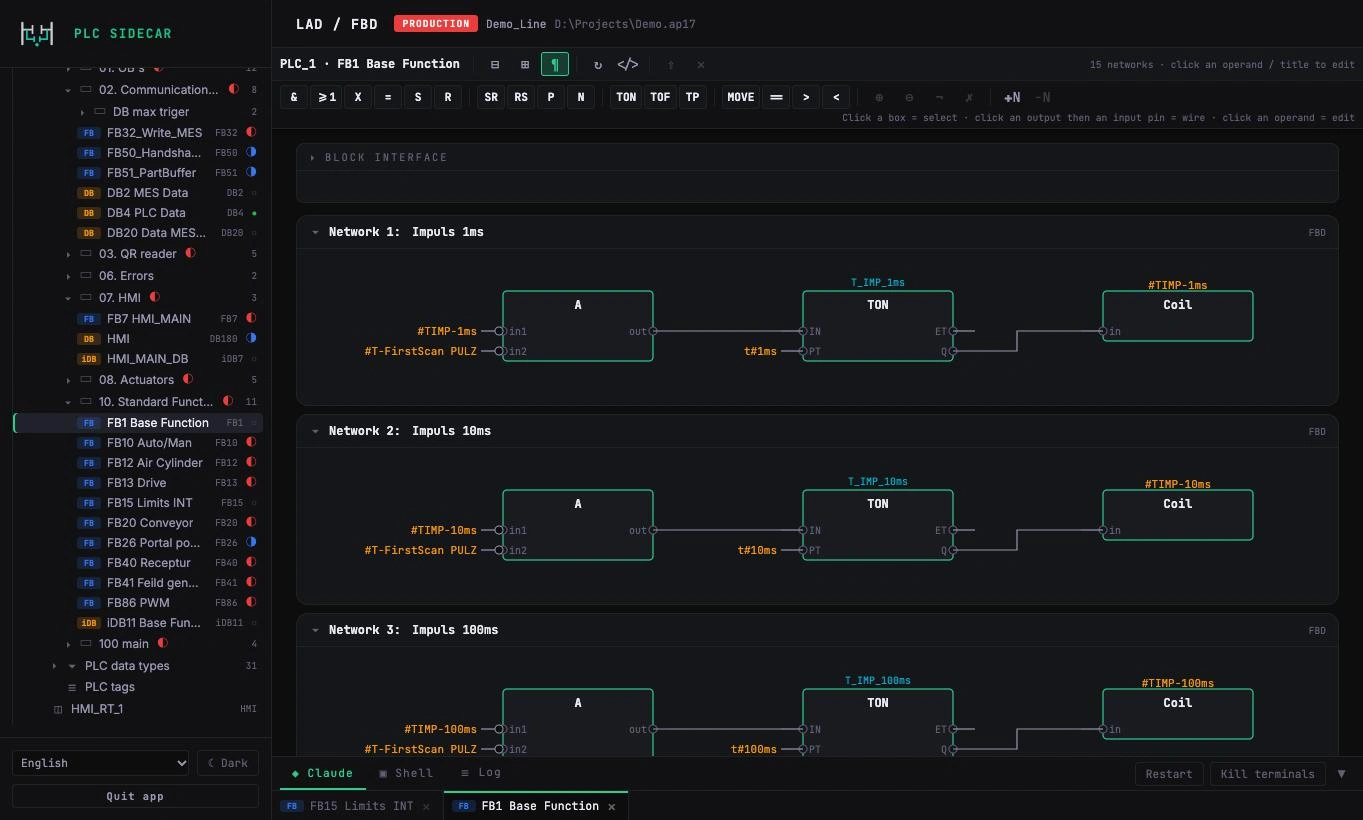
  3. Ouvrez les blocs graphiques (CONT, LOG) dans l'onglet LAD / FBD — ils sont affichés réseau par réseau.
PLC Sidecar
Charger le programme
03

Modifier avec l'IA

Dites à l'IA ce dont vous avez besoin, avec vos mots : « ajoute la surveillance de la communication avec l'analyseur et un message sur le pupitre ». L'IA lit les blocs, propose une modification et les modifie dans l'éditeur. Vous voyez chaque ligne.

  1. Demander à l'IA envoie le bloc sélectionné et les lignes où vous vous trouvez.
  2. Vous pouvez toujours modifier le code à la main, comme dans TIA Portal.
  3. La bibliothèque de standards fait écrire l'IA dans le style du client concerné.
PLC Sidecar
Modifier avec l'IA
04

Vérifier avant le push

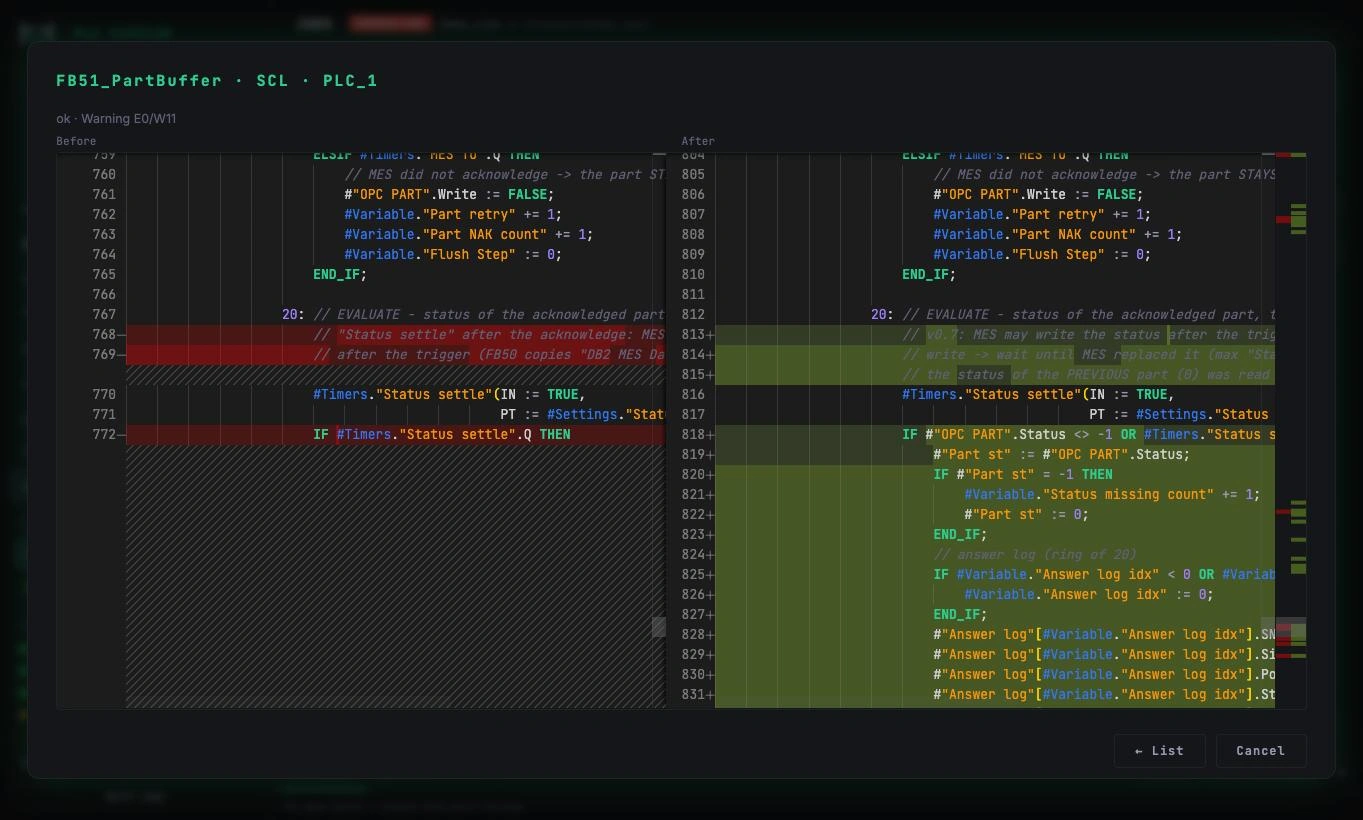
Avant chaque push, une vue d'ensemble s'ouvre : à gauche l'état actuel dans TIA Portal, à droite ce qui sera envoyé. Chaque bloc indique les lignes ajoutées et supprimées ; un clic ouvre la comparaison ligne par ligne.

Si quelqu'un a modifié un bloc directement dans TIA Portal entre-temps, l'app s'arrête et propose de reprendre cette version.

PLC Sidecar
Vérifier avant le push
05

Push, compilation et enregistrement

  1. Cliquez sur Continuer vers le push. Pour un projet de production, vous saisissez son nom — une sécurité contre les erreurs.
  2. L'app crée une version, envoie, compile, enregistre le projet et vérifie que TIA Portal tourne toujours.
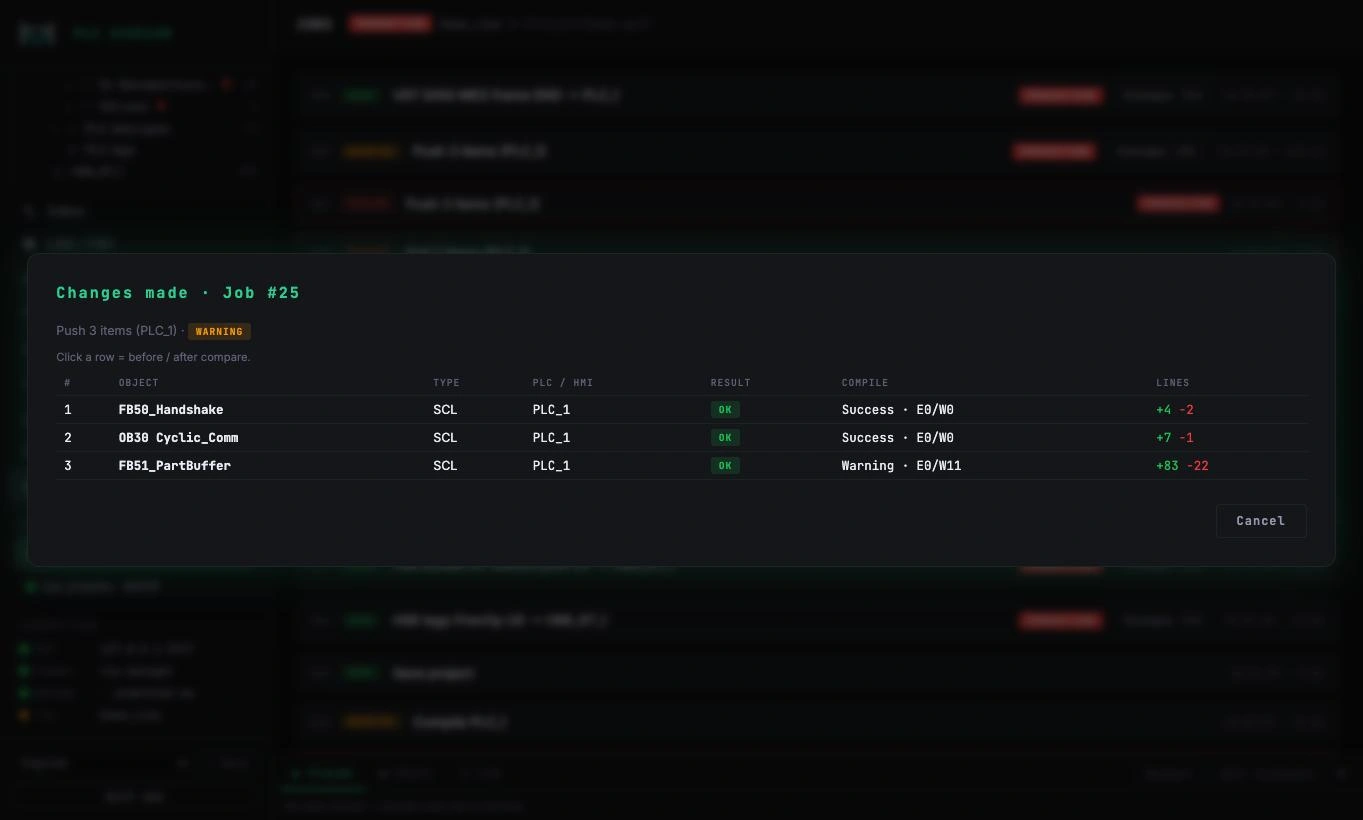
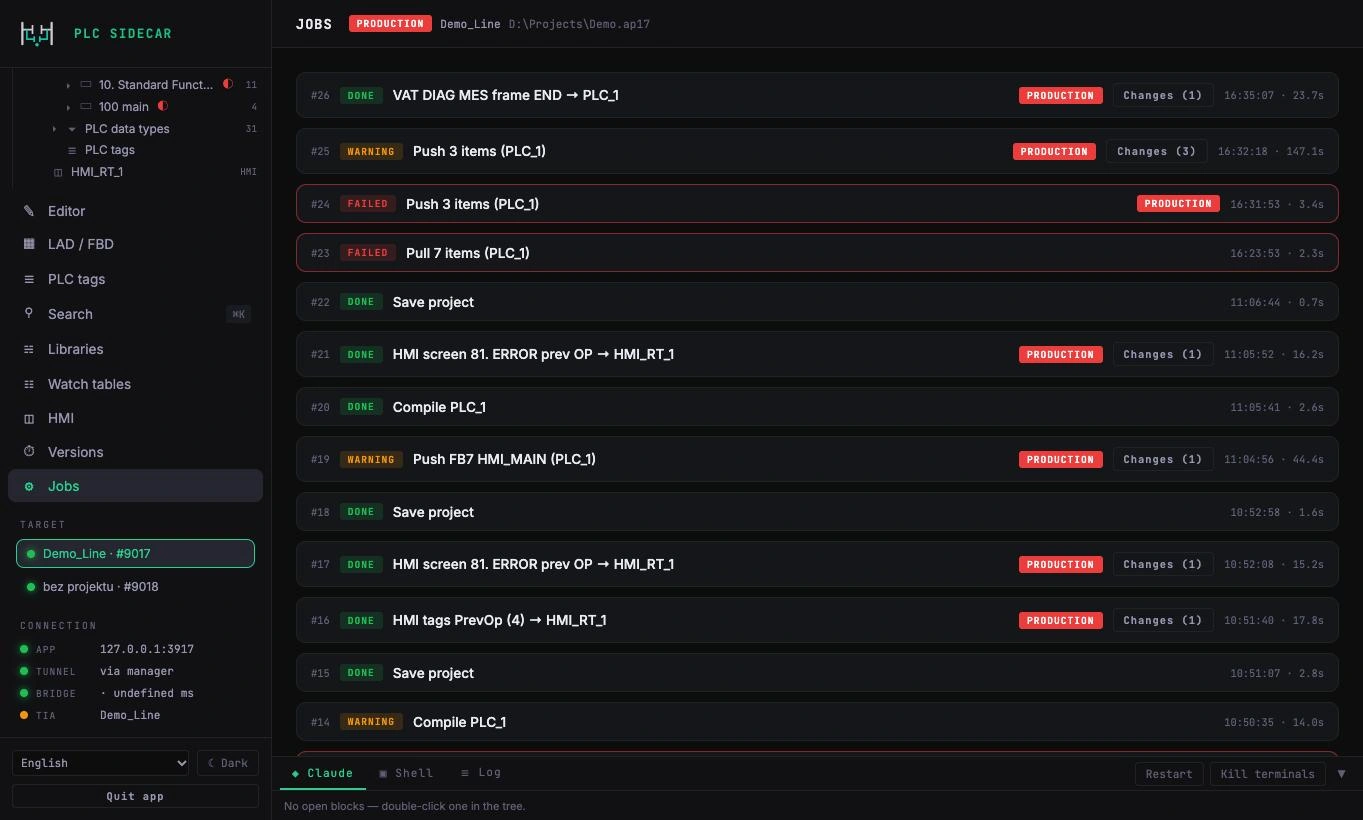
  3. Le résultat se trouve dans Tâches : ce qui a changé, le résultat de compilation et les lignes modifiées.

Rien n'est chargé dans l'automate. Le chargement dans une machine en marche reste votre étape, dans TIA Portal.

PLC Sidecar
Push, compilation et enregistrement
06

Versions et retour arrière

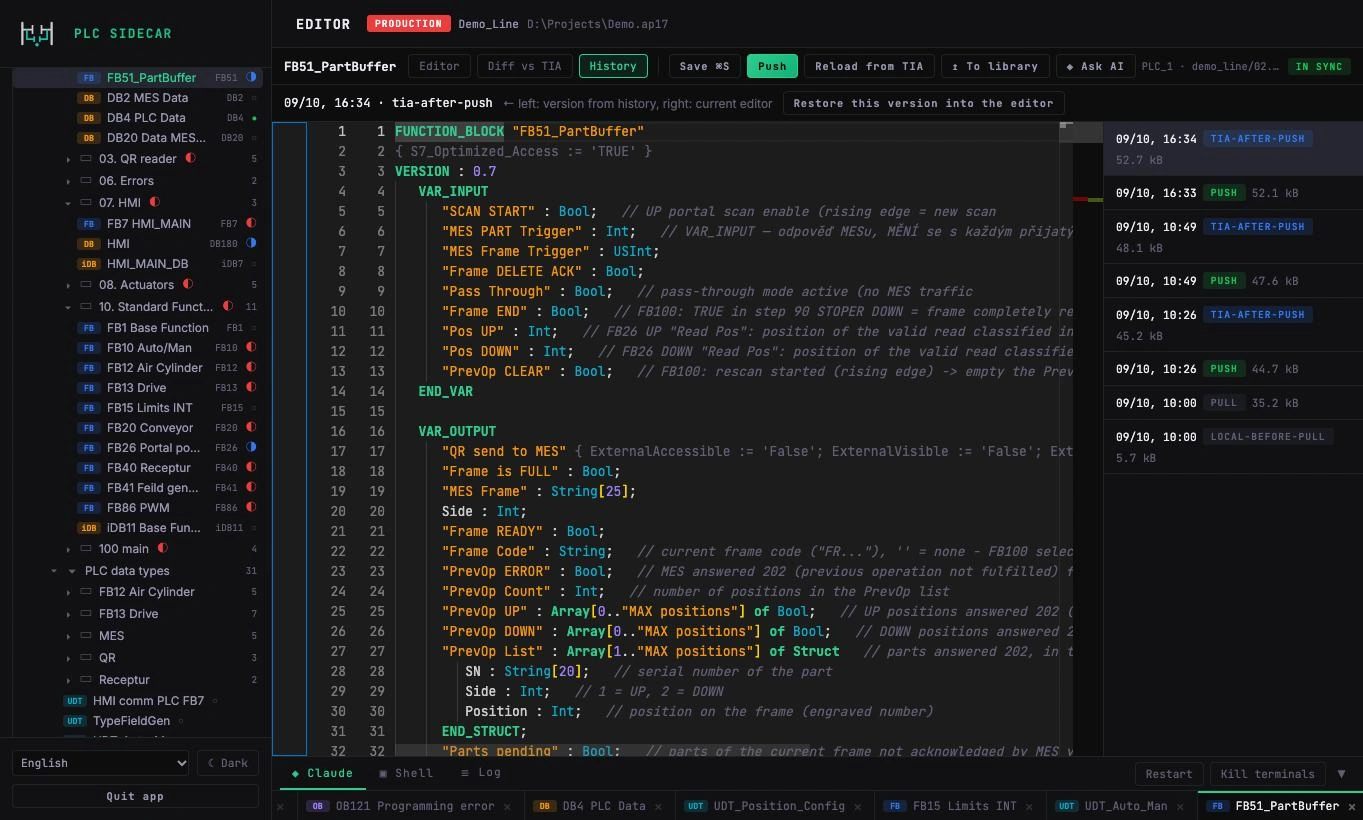
Chaque modification a une version avant et après, avec une courte description de l'IA en plusieurs langues.

  1. Ouvrez Versions. Pour chaque version, vous voyez ce qui a changé et pourquoi.
  2. Comparer avec l'actuel : la version face à ce qui se trouve dans TIA Portal maintenant.
  3. Revenir à cette version : la version complète, ou seulement les blocs choisis dans la liste des modifications.
  4. À la fin de vos travaux, l'app peut aussi enregistrer une archive du projet TIA Portal.
PLC Sidecar
Versions et retour arrière
07

IHM et tables de visualisation

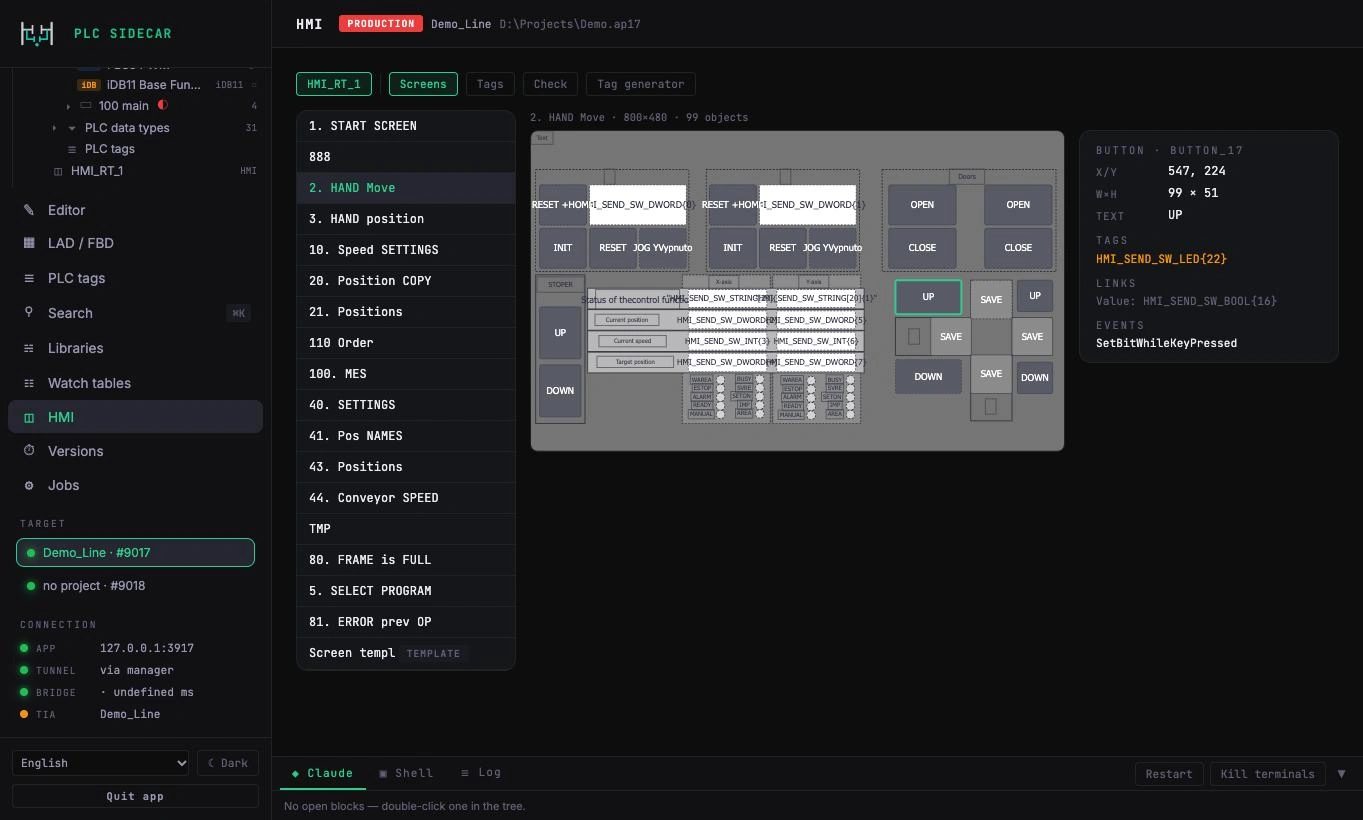
Dans l'onglet HMI, vous parcourez les vues, voyez les variables et événements de chaque objet et laissez l'IA préparer une nouvelle vue ou des variables. Une table de visualisation pour le diagnostic ne demande qu'une requête.

PLC Sidecar
IHM et tables de visualisation
FAQ

Questions fréquentes

Dois-je programmer ou écrire des scripts ?

Non. Vous travaillez dans l'app et dialoguez avec l'IA. Le code de l'automate reste le vôtre et vous voyez chaque modification.

L'IA peut-elle envoyer quelque chose à l'automate d'elle-même ?

Non. PLC Sidecar ne charge rien dans l'automate. Seul ce que vous validez entre dans le projet.

Et si quelque chose tourne mal ?

Chaque modification a une version avant et après. Revenez à la version complète ou à certains blocs en un clic.

Où sont les données ?

Votre projet reste chez vous. Les versions sont stockées sur votre ordinateur.

Vous n'avez pas trouvé la réponse ? Demandez sur le forum.

Aller au forum

Le guidon reste entre vos mains.

PLC Sidecar ne charge jamais rien dans l'automate. Passer en ligne sur une ligne en production reste votre décision.

// Conçu par un automaticien, pour les automaticiens.