01
启动并连接 TIA Portal
- 在运行 TIA Portal 的电脑上启动 PLC Sidecar 助手(桌面图标)。它会自动找到已打开的 TIA Portal 窗口。
- 在您的电脑上打开 PLC Sidecar 应用。在左侧面板的“目标”下可以看到已打开的项目。
- 点击要处理的项目。绿点表示连接正常。
应用会自动区分测试副本和生产项目。对于生产项目,它总会确认两次。
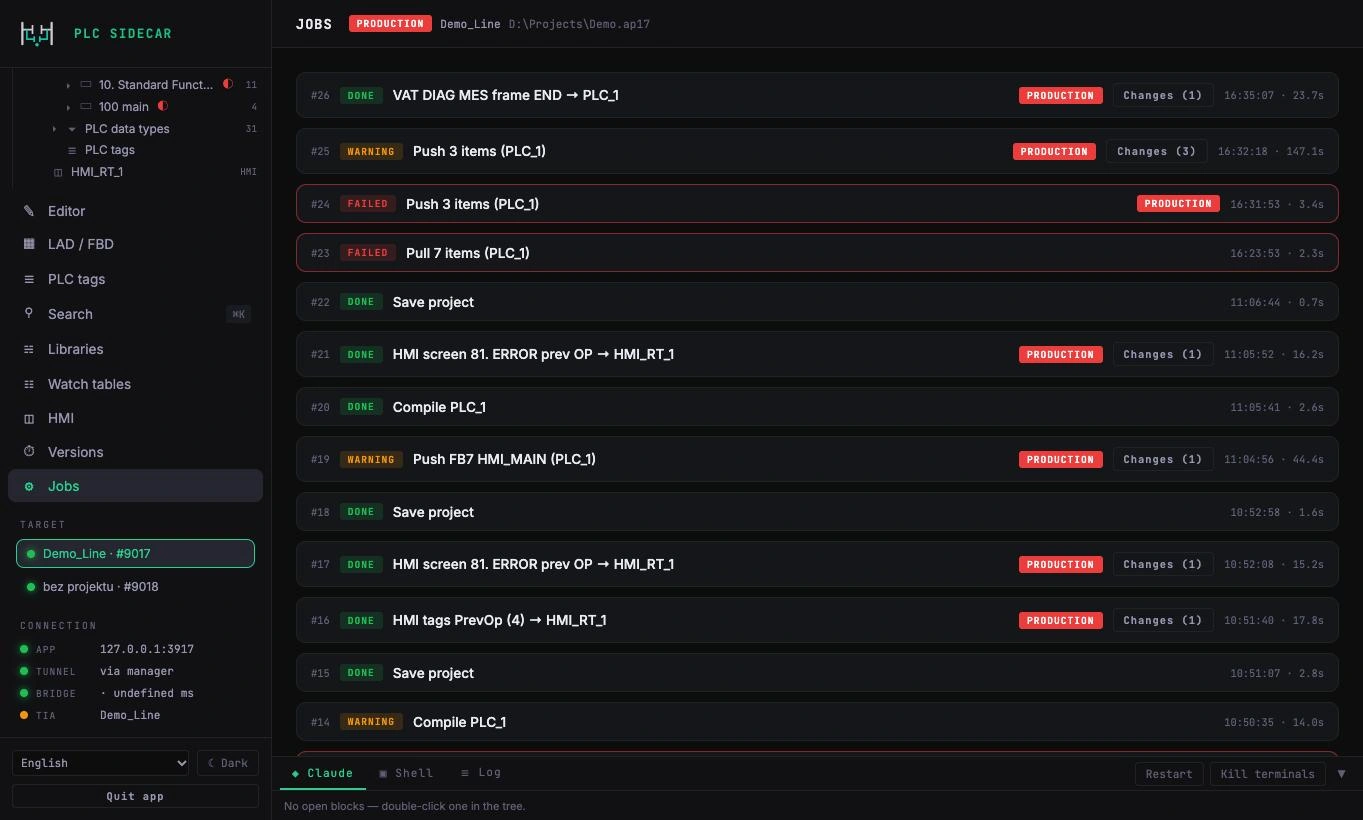
从首次启动到回滚到旧版本。无需编程,无需脚本——就是您在 TIA Portal 中熟悉的工作,只是身边多了一个 AI。
Windows 上的 TIA Portal V17 至 V21——可以在独立 PC、服务器上,或在 Mac 的 Parallels Desktop 中。
一台搭载 Apple 芯片的 Mac 或一台 Windows PC,用于运行 PLC Sidecar 应用。
可访问您信任的 AI 模型(例如 Claude)。PLC Sidecar 会替您与它沟通。
应用会自动区分测试副本和生产项目。对于生产项目,它总会确认两次。
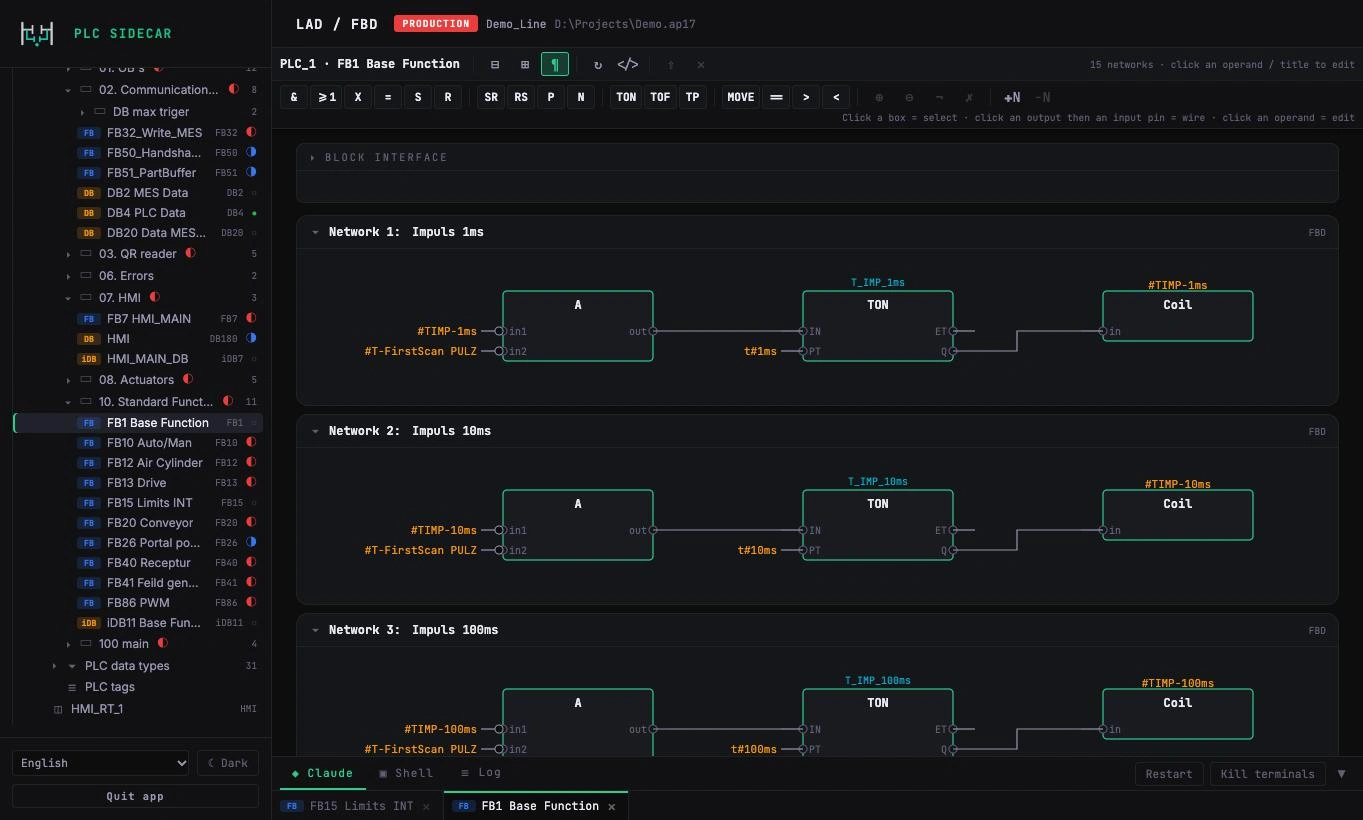
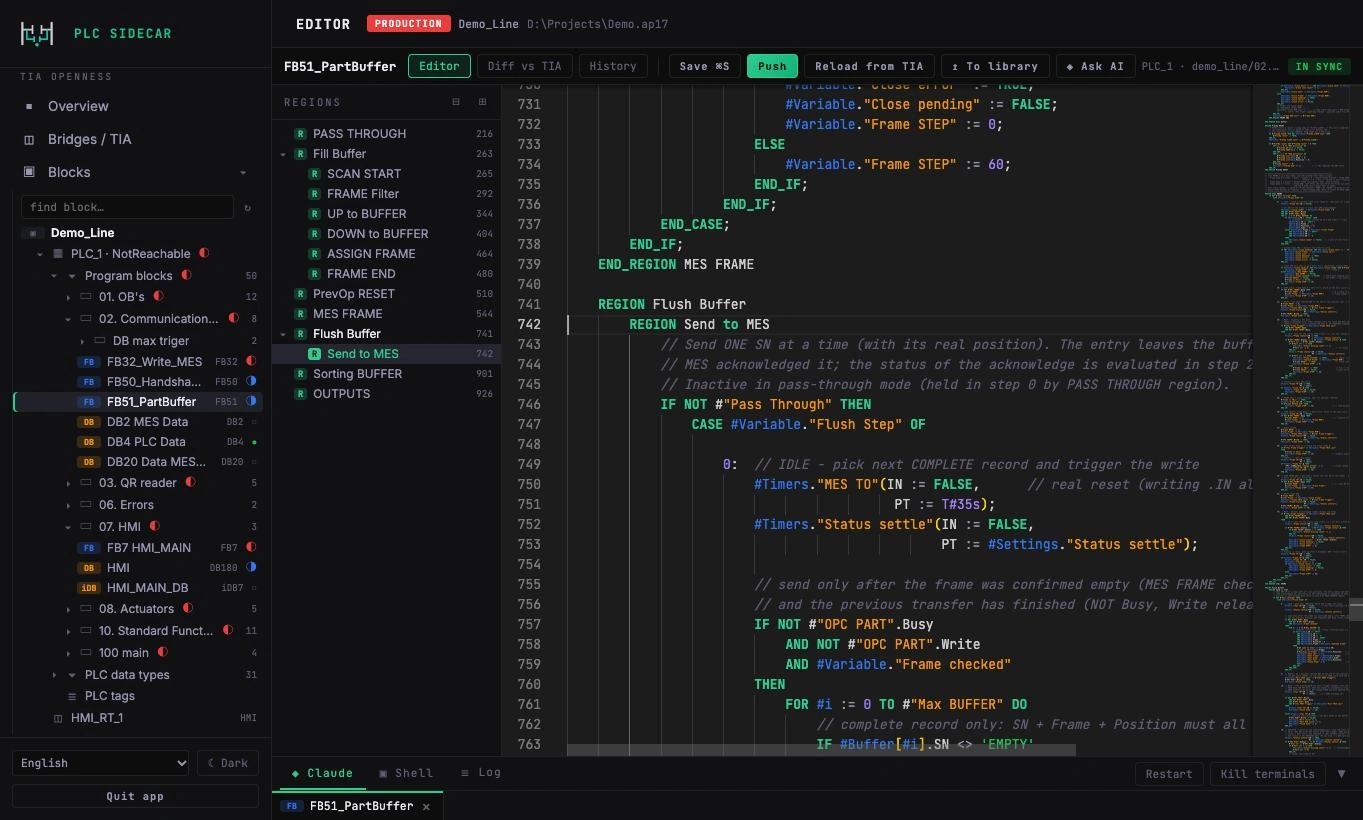
用平常的话告诉 AI 您需要什么:“添加对分析仪通信的监控,并在面板上显示一条消息”。AI 读取块、提出更改,并在编辑器中修改。每一行您都看得到。
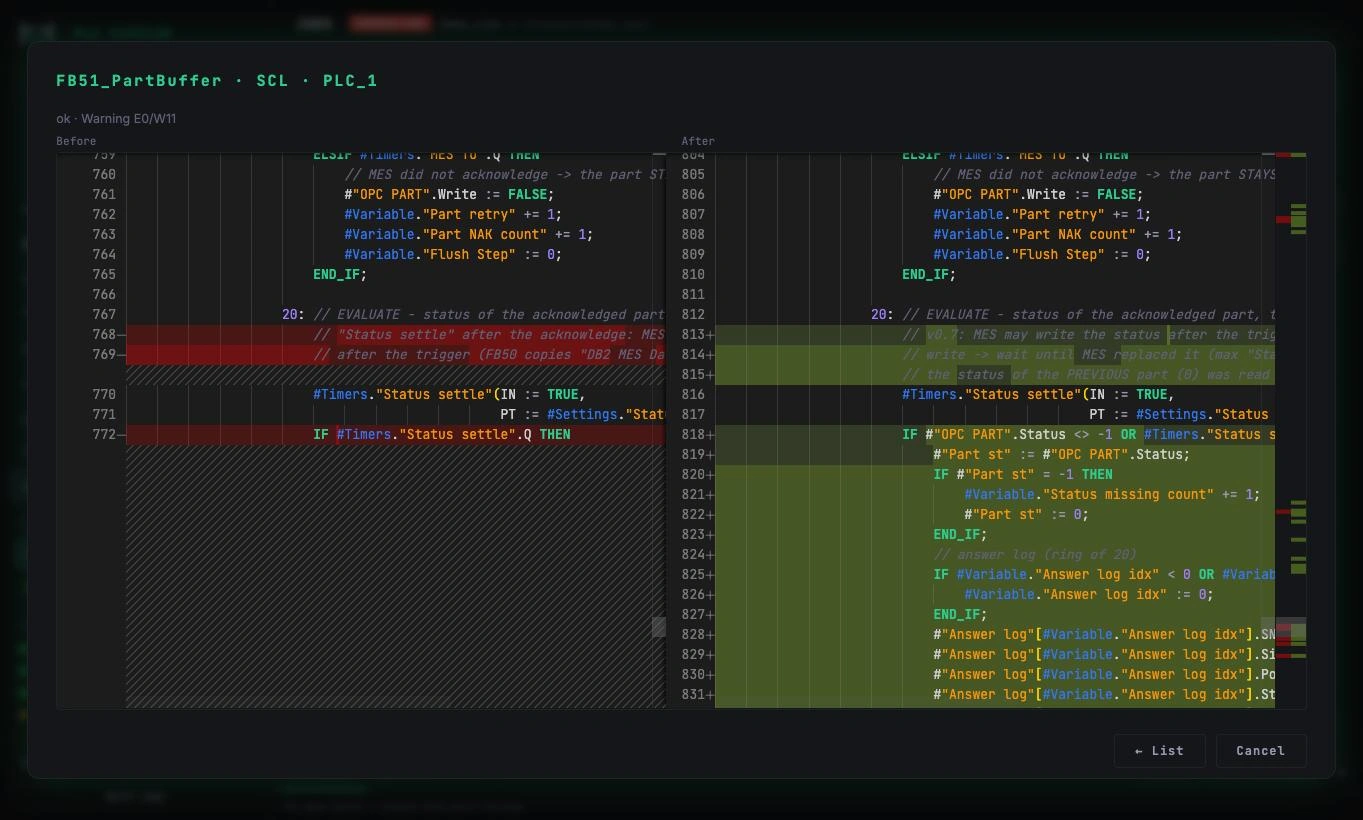
每次推送前都会打开一个概览:左侧是 TIA Portal 中的当前状态,右侧是将要发送的内容。每个块都显示新增和删除的行数;点击即可逐行对比。
如果在此期间有人直接在 TIA Portal 中修改了某个块,应用会停止并提议采用该版本。
不会向 PLC 下载任何内容。下载到正在运行的设备,仍由您在 TIA Portal 中完成。
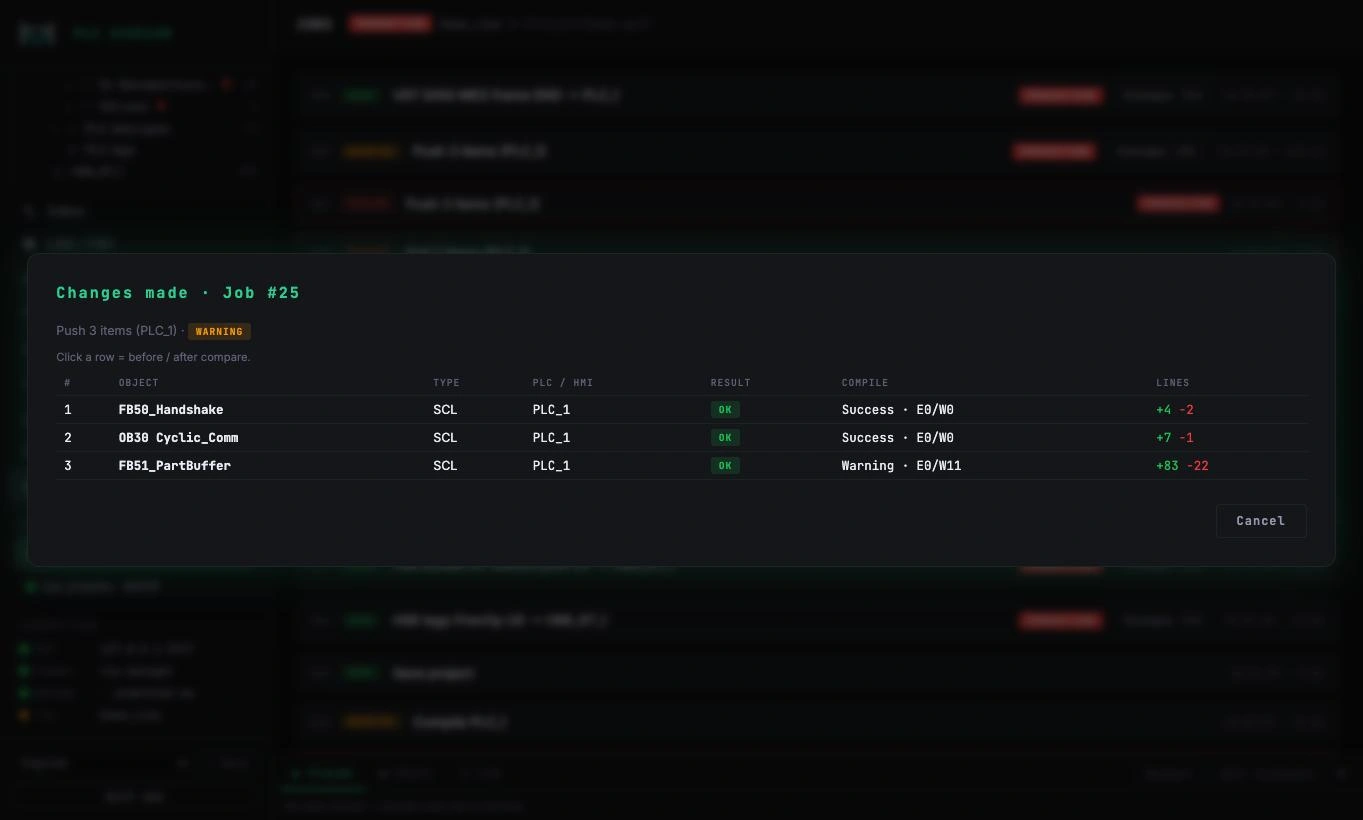
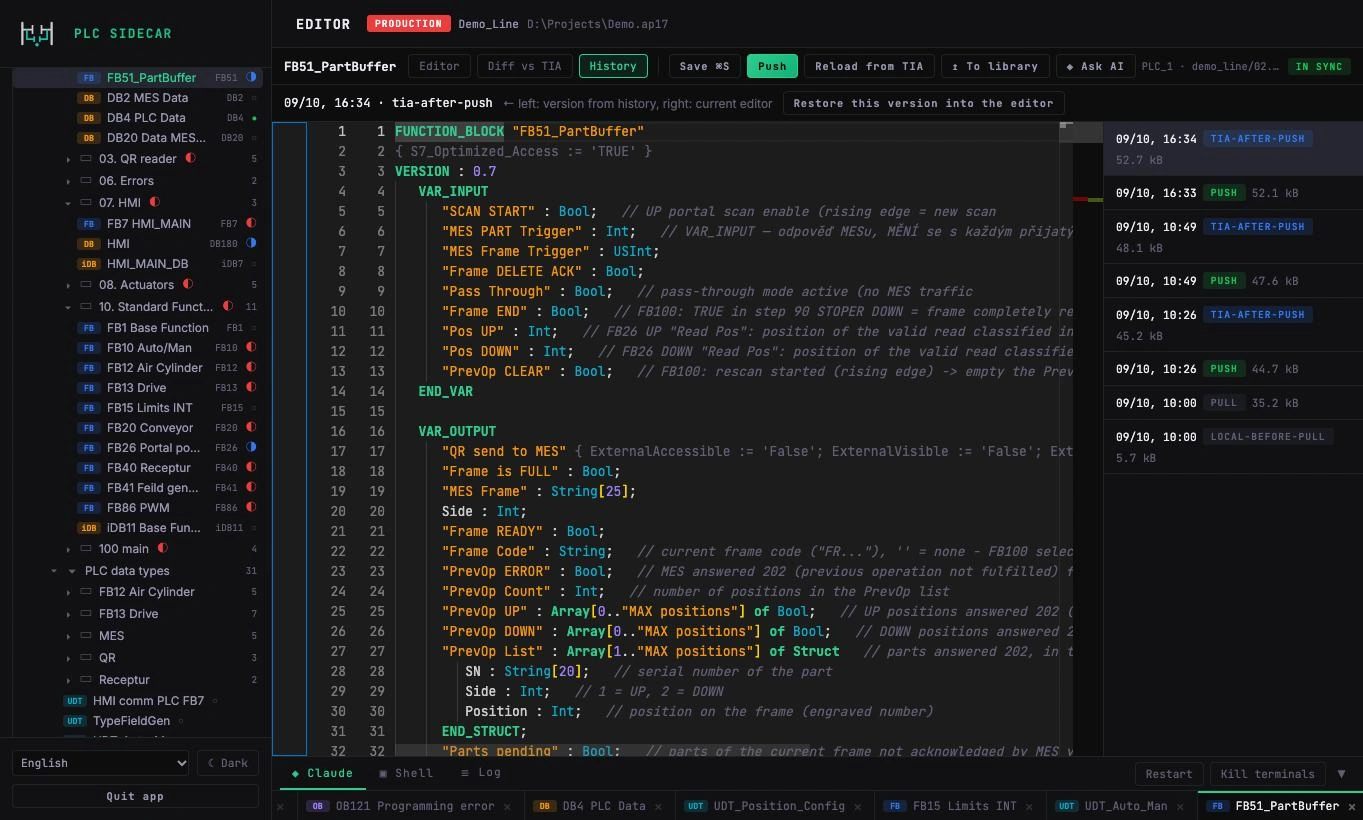
每次更改都有更改前和更改后的版本,并附有 AI 用多种语言撰写的简短说明。
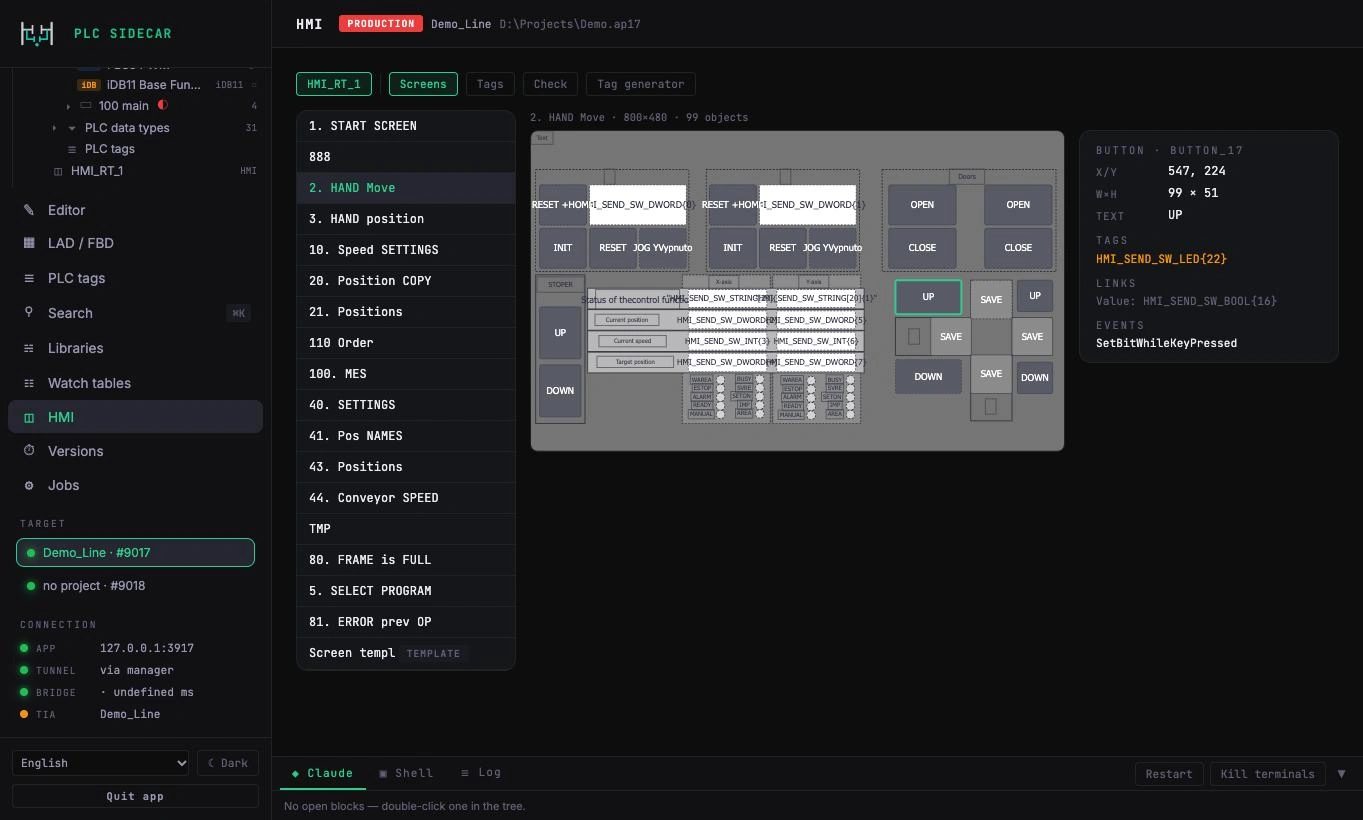
在“HMI”选项卡中浏览画面,查看每个对象的变量和事件,并让 AI 准备新画面或变量。用于诊断的监控表,只需一个请求即可生成。
不需要。您在应用中工作并与 AI 对话。PLC 代码仍然属于您,每一处更改您都看得到。
不能。PLC Sidecar 不向 PLC 下载。只有您批准的内容才会进入项目。
每次更改都有更改前和更改后的版本。一键回滚整个版本或单个块。
您的项目留在您这里。版本保存在您的电脑上。
没有找到答案?请在论坛中提问。
前往论坛PLC Sidecar 从不向 PLC 下载。是否在线连接正在运行的产线,始终由您决定。
// 由 PLC 程序员打造,为 PLC 程序员服务。